

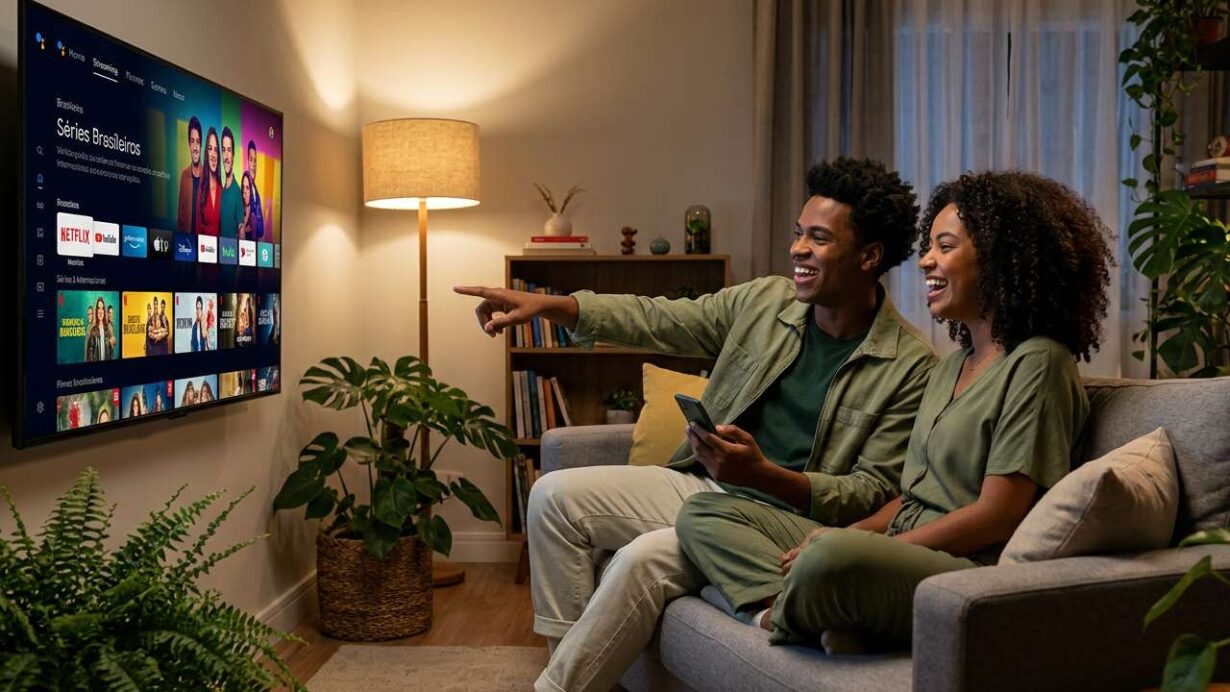
Para colocar o Chromecast na televisão, conecte o dispositivo à entrada HDMI da sua TV e ligue o cabo USB à energia (na própria TV ou na tomada). Depois, selecione a entrada HDMI correspondente usando o controle remoto, baixe o aplicativo Google Home no seu celular, certifique-se de que ambos estão conectados na mesma rede Wi-Fi e siga as instruções que aparecerão na tela do smartphone.
Se você comprou o famoso aparelho do Google para maratonar suas séries favoritas, curtir vídeos no YouTube ou espelhar a tela do celular direto na sala de estar, fez uma excelente escolha. O dispositivo é pequeno, portátil e resolve o problema de muita gente que tem uma televisão com imagem ótima, mas com um sistema antigo.
Basicamente, essa é a forma mais barata e prática de como transformar TV em Smart TV sem precisar gastar dinheiro comprando um televisor novo. Veja abaixo os detalhes da instalação e o que fazer se a conexão falhar.
Como instalar o Chromecast na TV: guia rápido
O processo de instalação física não tem segredo: o cabo principal vai na entrada HDMI e o cabo de força vai no USB da TV ou na tomada. Com o aparelho ligado e a tela da TV mostrando a logo do Google, a verdadeira mágica acontece no seu celular (Android ou iPhone).
- Baixe e abra o aplicativo Google Home;
- Toque no ícone de “+” no canto superior para adicionar um novo dispositivo;
- O aplicativo fará uma varredura buscando o seu Chromecast;
- Quando ele encontrar, um código aparecerá na tela do celular e na tela da TV. Confirme se são iguais;
- Escolha o cômodo onde a TV está (ex: Sala de Estar) e selecione a rede de internet da sua casa.
O pulo do gato aqui é garantir que o seu celular e o Chromecast estejam exatamente na mesma rede Wi-Fi. Se o celular estiver no 4G ou em uma rede diferente, eles não vão se encontrar e o ícone de transmissão não aparecerá nos seus aplicativos de vídeo.
O Chromecast não conecta no Wi-Fi: o que fazer
Muitas vezes, a configuração trava no último passo porque a internet da casa não está colaborando. Como o Chromecast fica, geralmente, espremido atrás da televisão e encostado na parede, ele sofre com bloqueios de sinal.
Entender o que causa interferência no Wi-Fi é fundamental. A própria estrutura de metal da TV pode estar criando um “escudo” contra o sinal do seu roteador. Se o aparelho não conectar, tente mudar a posição da sua rede. Aprender como melhorar o sinal Wi-Fi da sua casa e aproximar o roteador do cômodo onde está a TV resolve 90% dos problemas de conexão e travamento de imagem.
Se a imagem do filme estiver caindo de qualidade ou congelando constantemente, não adianta culpar o aparelho do Google. Separar os mitos e verdades do Wi-Fi ajuda a perceber que a estabilidade do roteador e a velocidade da sua banda larga são as verdadeiras responsáveis por uma sessão de cinema perfeita na sua sala.
Para o seu Chromecast funcionar perfeitamente e sem travamentos, sua internet precisa dar conta do recado e acompanhar o seu ritmo.
Perguntas frequentes
O Chromecast precisa de tomada?
Sim. O Chromecast não funciona apenas sendo plugado na entrada HDMI. Ele precisa de energia contínua para ligar, que pode vir de um cabo USB conectado diretamente em uma porta USB da própria televisão, ou ligado a uma fonte (como as de carregador de celular) conectada diretamente na tomada da parede.
Consigo usar o Chromecast sem internet Wi-Fi?
Não. Toda a comunicação entre o seu celular (que funciona como controle remoto) e o Chromecast acontece por meio da rede Wi-Fi local. Para que você consiga espelhar aplicativos como Netflix ou YouTube, ambos os aparelhos precisam estar obrigatoriamente conectados na mesma rede de internet.
O Chromecast precisa ser ligado na tomada para funcionar na televisão?
Para colocar o Chromecast na televisão e fazê-lo funcionar, ele precisa de uma fonte de energia constante. Você pode conectá-lo diretamente a uma porta USB da própria TV, caso ela forneça energia suficiente.
Se a televisão não tiver essa entrada ou se a energia for fraca, será necessário usar o adaptador que vem na caixa e ligá-lo a uma tomada de parede padrão. Isso garante que o aparelho de streaming não reinicie sozinho durante o uso.
É possível colocar o Chromecast em uma TV antiga que não tem HDMI?
Se você quer colocar o Chromecast na televisão, mas ela é um modelo antigo de tubo sem entrada HDMI, será necessário usar um adaptador. O dispositivo do Google possui um conector HDMI nativo, que não encaixa nas entradas de áudio e vídeo (RCA) comuns nessas TVs.
Para resolver isso, basta comprar um conversor de HDMI para RCA. Assim, o sinal digital do dongle será convertido, permitindo que você assista aos seus streamings favoritos mesmo em aparelhos mais antigos.
Posso usar o Chromecast na televisão sem estar conectado ao Wi-Fi?
Para configurar e colocar o Chromecast na televisão, é obrigatório estar conectado a uma rede Wi-Fi estável. O aparelho não possui armazenamento interno e depende totalmente da internet para carregar filmes, séries e músicas.
Além disso, o seu celular e o dispositivo devem estar logados na mesma conexão sem fio para que o espelhamento de tela funcione. Sem um sinal de internet de qualidade, o equipamento não conseguirá transmitir os conteúdos digitais para a tela maior.
Como espelhar a tela do celular após instalar o Chromecast na TV?
Após instalar e colocar o Chromecast na televisão, espelhar a tela do celular é um processo bastante simples. O primeiro passo é certificar-se de que o smartphone e o aparelho estejam logados na mesma rede Wi-Fi.
Em seguida, abra o aplicativo do serviço de streaming (como YouTube ou Netflix) e procure pelo ícone de transmissão, que se parece com uma TV com ondas de internet. Toque nele, selecione o nome do seu dispositivo e o conteúdo começará a ser exibido.
O que fazer se o aplicativo não achar o Chromecast na hora da instalação?
Se o aplicativo Google Home não encontrar o dispositivo na hora de colocar o Chromecast na televisão, o primeiro passo é verificar a conexão sem fio. Confirme se o Bluetooth do seu celular está ativado e se ambos estão conectados à mesma rede.
Caso o problema persista, reinicie o modem de banda larga e o próprio aparelho, tirando-o da energia por alguns segundos. Muitas vezes, instabilidades temporárias no sinal Wi-Fi impedem a comunicação inicial entre os equipamentos.
Vale a pena colocar um Chromecast em uma TV que já é smart?
Vale muito a pena colocar o Chromecast na televisão que já possui funções Smart, especialmente se o sistema dela for lento ou estiver defasado. Muitas TVs mais antigas deixam de receber atualizações, travam constantemente e perdem acesso a aplicativos modernos.
Com o dongle do Google, você renova completamente a interface da sua tela, ganhando velocidade e um catálogo enorme de conteúdos. Para aproveitar ao máximo essa fluidez, basta aliar o equipamento a uma internet fibra óptica de alta velocidade.