


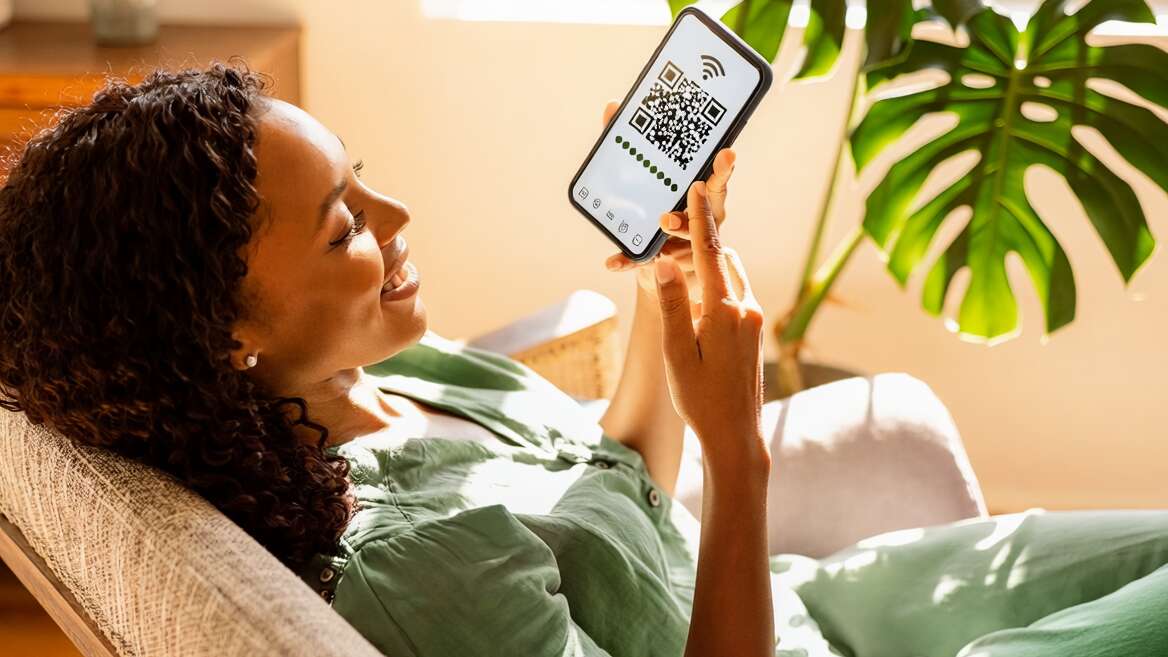
Para descobrir a senha do Wi-Fi da rede em que você já está conectado, basta acessar as configurações do seu aparelho. No Android, toque na rede conectada para gerar um QR Code; a senha aparecerá logo abaixo dele. No iPhone, clique no ícone de “i” ao lado da rede e toque no campo “Senha” para revelá-la com o Face ID ou Touch ID. Já no Windows, acesse a “Central de Rede e Compartilhamento”, clique no nome do Wi-Fi, depois em “Propriedades da Conexão Sem Fio”, vá à aba “Segurança” e marque a caixa “Mostrar caracteres”.
Esquecer a senha da própria rede é algo muito comum, principalmente quando nossos aparelhos se conectam automaticamente e passamos meses sem precisar digitá-la. O problema surge quando uma visita pede a senha ou quando você compra um aparelho novo, como uma Smart TV, e não consegue conectá-lo.
Se isso aconteceu, não se preocupe. Você não precisa resetar o roteador agora. Abaixo, preparamos um passo a passo detalhado para você resgatar essa informação de forma simples e segura, usando os dispositivos que já estão na sua casa.
Como descobrir a senha do Wi-Fi: veja no celular
Os smartphones modernos facilitaram muito o compartilhamento de redes. Se você tem um celular que já navega na sua internet, siga os caminhos oficiais de cada sistema operacional:
No Android (via QR Code)
A forma mais rápida de resgatar a senha no Android é utilizando o recurso nativo de compartilhamento.
Abra as Configurações do celular e vá em Conexões (ou “Rede e Internet”);
Toque em Wi-Fi e depois no ícone de engrenagem ao lado da rede em que você está conectado;
Na parte inferior da tela, toque na opção QR Code;
O celular pedirá sua senha de bloqueio de tela. Após confirmar, o código será exibido e, logo abaixo dele, a senha da rede estará escrita em formato de texto.
Dica: você pode simplesmente pedir para a visita apontar a câmera do celular dela para esse qr code wifi e a conexão será feita automaticamente, sem precisar digitar nada.
No iPhone (iOS)
A partir das versões mais recentes do iOS, a Apple incluiu a função de revelar senhas salvas de forma nativa e protegida.
Abra o app Ajustes e toque em Wi-Fi;
Encontre a rede na qual você está conectado (ou redes que já usou no passado) e toque no botão de Informações (o ícone “i” azul) ao lado do nome;
Você verá o campo Senha com os caracteres ocultos por pontinhos;
Toque sobre os pontinhos. O iPhone usará o Face ID, Touch ID ou seu código de bloqueio para confirmar sua identidade e, em seguida, exibirá a senha em texto.
Como ver a senha do Wi-Fi no computador
Se o seu celular não tem essas funções nativas ou você prefere usar o computador de mesa ou notebook, o processo também é rápido.
No Windows
Se o seu PC com Windows 10 ou 11 estiver conectado à rede sem fio, faça o seguinte:
Clique no botão Iniciar e digite Painel de Controle.
Vá a Rede e Internet e clique em Central de Rede e Compartilhamento.
Em “Exibir redes ativas”, clique no nome da sua rede Wi-Fi (estará escrito “Conexões: Wi-Fi (Nome da Rede)”).
Uma pequena janela se abrirá. Clique em Propriedades da Conexão Sem Fio.
Vá até a aba Segurança e marque a caixa Mostrar caracteres. A senha do seu Wi-Fi aparecerá no campo “Chave de segurança de rede”.
Se mesmo assim você achar que a senha atual é muito difícil ou foi vazada, vale a pena aprender a proteger o Wi-Fi para manter seu ambiente seguro.
Dica extra: olhe a etiqueta do seu roteador
Se você nunca alterou a senha padrão que veio de fábrica, a solução pode estar na palma da sua mão. Vá até o seu modem ou roteador e procure por uma etiqueta colada na parte de trás ou embaixo do aparelho. Geralmente, ela contém as informações “SSID” (nome da rede) e “Password”, “Senha” ou “WLAN Key” (a senha original). Caso precise de mais detalhes sobre o equipamento, veja como configurar modem de forma otimizada.
Alerta de segurança: evite baixar aplicativos suspeitos
Muitas pessoas pesquisam sobre como descobrir senha de wifi protegido com a intenção de acessar redes de terceiros. Na loja de aplicativos do celular, existem diversas opções que prometem “hackear redes”, “descobrir senhas de vizinhos” ou “revelar Wi-Fi”.
Fuja dessas opções. A grande maioria desses aplicativos são falsos e servem como porta de entrada para vírus, malwares e roubo dos seus dados bancários e pessoais. A melhor forma de manter o controle da sua rede e evitar invasões é saber como bloquear o Wi-Fi para vizinhos e dispositivos desconhecidos.
Navegue em casa com velocidade e segurança
Descobrir a própria senha é o primeiro passo para conectar todos os seus dispositivos, mas, para que a Smart TV não trave e os jogos não caiam, sua casa precisa de uma base sólida. Se, além de gerenciar suas senhas, você busca entender como melhorar o Wi-Fi da sua casa, ter um plano adequado para o tamanho da sua família é essencial.
A Algar entrega conexão 100% fibra óptica com roteadores modernos que garantem alcance e estabilidade para você plugar quantos aparelhos quiser, sem dor de cabeça.
Conheça os planos de Internet Fibra da Algar e leve mais velocidade para dentro da sua casa!
Perguntas frequentes
Posso descobrir a senha do Wi-Fi se eu não estiver conectado nele?
Não de forma segura ou nativa. Se você nunca se conectou a uma determinada rede, nem o celular nem o computador terão essa informação salva. Para acessar o Wi-Fi de um estabelecimento ou amigo, solicite a senha diretamente ao proprietário ou peça para ler o QR Code da rede.
Tem como ver a senha pelo endereço de IP (roteador)?
Sim. Você pode digitar o IP do seu roteador (geralmente 192.168.1.1 ou 192.168.0.1) no navegador de internet, fazer o login com os dados de administrador (presentes na etiqueta do aparelho) e ir até a aba “Wireless” ou “Segurança” para visualizar e alterar a senha atual.
Como compartilhar o Wi-Fi sem passar a senha?
Tanto aparelhos Android quanto iOS possuem recursos para isso. No Android, basta usar a função de gerar um “QR Code Wi-Fi” nas configurações da rede para que a outra pessoa escaneie com a câmera. No iPhone, se as duas pessoas tiverem o número uma da outra salvo na agenda, basta que o visitante tente se conectar à rede para que um aviso de “Compartilhar Senha” apareça automaticamente na tela do dono do Wi-Fi.