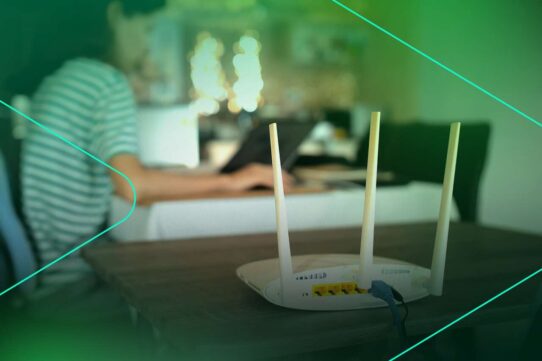




Para configurar o seu modem, basta acessar o painel administrativo do equipamento, certificando-se de que seu dispositivo está conectado à rede, abrir o navegador e digitar o endereço IP padrão, que é obrigatoriamente os IPs 192.168.1.1 ou 192.168.0.1, na barra de endereços. Após, é só inserir o usuário e a senha contidos na etiqueta de fábrica.
Neste guia, você vai conferir o guia completo e definitivo, atualizado para as novas tecnologias, para evitar interrupções na troca de dados corporativos e proteger as informações estratégicas do negócio contra acessos não autorizados.
O que é necessário para instalar o modem de fibra óptica?
Diante do cenário tecnológico atual, as arquiteturas modernas eliminam a fiação antiga de cobre, garantindo maior estabilidade, menor latência e total imunidade a interferências eletromagnéticas. Por isso, certifique-se de ter em mãos:
- Modem corporativo: aparelho receptor de fibra óptica com suporte à tecnologia Wi-Fi 6, ideal para alta densidade de conexões simultâneas;
- Cabo de rede: modelo Ethernet, preferencialmente de categoria Cat6, para conexão direta e temporária, garantindo estabilidade no procedimento;
- Etiqueta de fábrica: identificação colada no verso com o endereço IP, usuário e senha de administração padrão;
- Dispositivo de gerência: computador, notebook ou tablet conectado diretamente à rede do equipamento.
Na prática, preparamos uma comparação estruturada para ilustrar o salto de eficiência e produtividade que os novos sistemas oferecem em relação aos antigos modelos baseados em cobre (ADSL).
| Recurso técnico | Modems antigos (ADSL) | Modems modernos (fibra e Wi-Fi 6) |
| Tipo de cabeamento | Cabo telefônico de cobre de baixa velocidade. | Fibra óptica de altíssima velocidade e estabilidade. |
| Frequências Wi-Fi | Apenas frequência única de 2.4 GHz (congestionada). | Sistema dual-band (2.4 GHz e 5 GHz) inteligente. |
| Painel de controle | Interfaces analógicas complexas e desatualizadas. | Painéis de configuração responsivos e simplificados. |
Passo a passo para configurar seu modem com segurança
Com todos os itens organizados na sua estação de trabalho, siga este roteiro para ajustar os parâmetros do roteador, com foco em segurança da informação e continuidade de negócio:
1 – Conecte os cabos de fibra corretamente
Inicie conectando o cabo de fibra óptica vindo do ambiente externo diretamente na porta WAN (Wide Area Network) ou PON do seu hardware. Em seguida, acione a fonte de alimentação na tomada de energia e aguarde até que todas as luzes indicadoras estabilizem por completo.
2 – Acesse o painel administrativo pelo navegador
Abra o navegador de sua preferência em um terminal conectado à rede corporativa. Na barra superior de endereços, digite os IPs padrão (192.168.1.1 ou 192.168.0.1) e insira as credenciais contidas no adesivo traseiro do fabricante.
3 – Autentique a conexão com a internet
Navegue até o menu de “Configuração de Internet” ou “WAN” e selecione o protocolo de comunicação indicado pela sua operadora, como DHCP (Dynamic Host Configuration Protocol, responsável pela atribuição dinâmica de IPs) ou PPPoE (Point-to-Point Protocol over Ethernet, que exige autenticação por usuário), e preencha os dados validados pelo provedor.
4 – Altere o nome e a senha do Wi-Fi 6
Localize a seção de configurações de rede sem fio (Wireless ou WLAN) e modifique o nome da rede (SSID) para o padrão de identificação da empresa. Após, desenvolva uma credencial de acesso robusta, utilizando preferencialmente o protocolo de criptografia atualizado WPA3 para repelir ataques cibernéticos.
5 – Aplique as modificações e reinicie o sistema
Clique no botão salvar ou aplicar na interface administrativa. O modem consolidará os novos parâmetros e executará um reinício automático, implementando uma nova camada de proteção digital e garantindo a governança da rede no ambiente corporativo.
Para extrair a máxima performance do Wi-Fi 6, posicione o modem em um local elevado e centralizado na planta do escritório, livre de obstáculos físicos densos, como paredes grossas, ou fontes de interferência eletromagnética, como fornos micro-ondas e outros aparelhos de rádio. Adicionalmente, audite a integridade de todos os cabos para afastar quedas intermitentes.
Como mudar a senha de administração padrão do equipamento?
Manter os dados originais de fábrica deixa sua infraestrutura de TI vulnerável a acessos não autorizados por pessoas mal-intencionadas. Mas, ao realizar essa alteração de forma imediata, você assegura que apenas os analistas de rede ou gestores controlem as configurações avançadas e as regras de provisionamento da empresa.
Para executar essa atualização, navegue pelo menu lateral e encontre as opções identificadas como “Sistema”, “Ferramentas” ou “Segurança”. Forneça a credencial antiga de fábrica, defina um novo código forte combinando letras maiúsculas, minúsculas, numerais e caracteres especiais, e confirme a operação para reiniciar o sistema com total integridade.
Se o modem continuar apresentando instabilidades, existem métodos consolidados que mostram como aumentar a velocidade da internet corporativa. Além disso, para organizações com equipes geograficamente distribuídas, avaliar se a VPN (Virtual Private Network) melhora a internet ajuda a estruturar políticas de trabalho remoto, criptografando o tráfego de ponta a ponta.
Perguntas frequentes
1. Qual é o IP padrão para entrar no modem?
Os IPs mais utilizados mundialmente para acessar as interfaces administrativas são 192.168.1.1 e 192.168.0.1. Com a máquina conectada à rede do hardware, insira esses algarismos no navegador. Se persistirem falhas no carregamento, inspecione a etiqueta de identificação colada no próprio aparelho para validar o IP exato.
2. O que fazer se a senha padrão do modem não funcionar?
A recusa da senha de fábrica indica que as credenciais foram alteradas previamente por outro administrador ou técnico de campo. Para restabelecer o acesso, pressione o botão físico de Reset com um objeto pontiagudo por cerca de dez segundos, forçando o retorno das configurações originais dispostas no adesivo do fabricante.
3. Qual é a diferença entre a frequência de Wi-Fi de 2.4 GHz e 5 GHz?
A banda de 2.4 GHz proporciona um raio de alcance expandido dentro da infraestrutura física, contudo trafega dados em menor velocidade. Já a frequência de 5 GHz provê ultravelocidade, ideal para videoconferências, streaming e tráfego em nuvem, mas exibe menor alcance e alta atenuação perante barreiras sólidas.
Garanta sua estabilidade de rede com a Algar
Gerenciar roteadores de forma descentralizada pode sobrecarregar seu time técnico, desviando o foco do core business da companhia. É por isso que a Algar disponibiliza equipamentos modernos, autogerenciáveis e de última geração, mitigando complexidades técnicas e prevenindo oscilações.
Cansado de passar sufoco configurando a internet? Contrate a Fibra da Algar com Super Wi-Fi e deixe que nossos especialistas cuidem da instalação e otimização para você.